# OpenCart
Abaixo há uma instrução simples sobre como integrar o CryptoCloud com o OpenCart:
1. Registe-se no website [https://app.cryptocloud.plus/registration](https://app.cryptocloud.plus/registration?lang=ru\&roistat_visit=113866).
2. Leia as instruções na sua conta pessoal.
3. Adicione o seu projeto na sua conta pessoal, preenchendo os campos obrigatórios. Na lista de CMS, selecione OpenCart.
**O seu website:**\
{% tabs %}
{% tab title="1.5.x" %}
**URL de sucesso:**\
**URL sem sucesso:**\
**URL para notificações:**\
{% endtab %}
{% tab title="2.0" %}
**URL de sucesso:**\
**URL sem sucesso:**\
**URL para notificações:**\
{% endtab %}
{% tab title="2.1, 2.2, 2.3" %}
**URL de sucesso:**\
**URL sem sucesso:**\
**URL para notificações:**\
{% endtab %}
{% tab title="3.x" %}
**URL de sucesso:**\
**URL sem sucesso:**\
**URL para notificações:**\
{% endtab %}
{% endtabs %}
4. Descarregue o arquivo ZIP com os ficheiros para integrar o módulo.
{% file src="/files/556f3abf41c31427e11816860f3b35b88ee60102" %}
5. Selecione a versão correta do Opencart e realize a integração de acordo com as instruções:
{% tabs %}
{% tab title="1.5.x" %}
1. Copie o conteúdo das pastas admin e catalog para a raiz da instalação do OpenCart (os ficheiros devem ser fundidos ao colar);
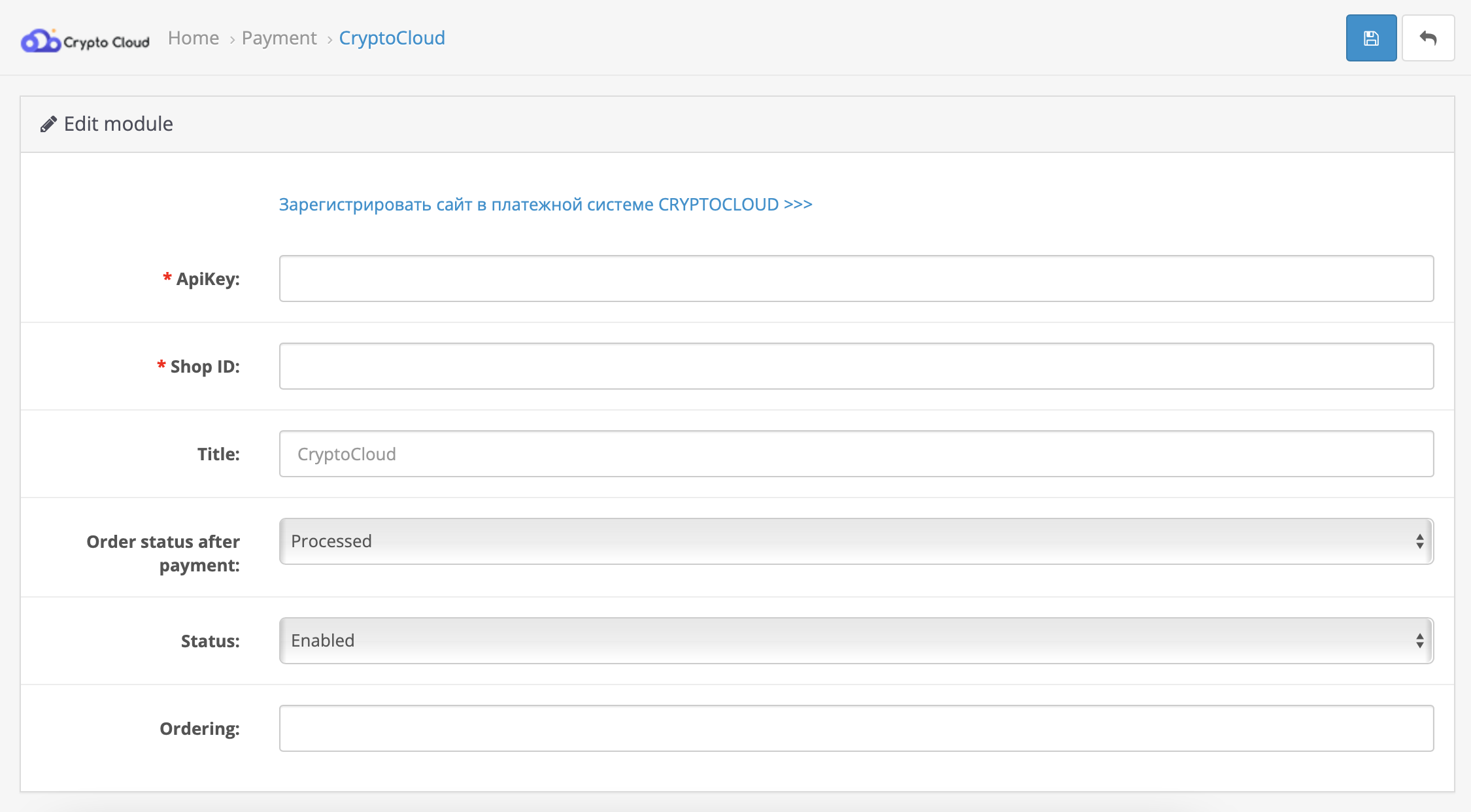
2. No painel de administração do OpenCart, vá para a secção «Complementos» — «Pagamento», ative e personalize o método de pagamento «CryptoCloud».
**APIKey:** \
Para obter uma chave de API, vá para as definições do seu projeto.
**ID da loja:**\
Para obter o ShopID, vá às definições do seu projeto. O ID é composto por 16 caracteres e é único para cada projeto.
**Título:**\
Pode introduzir CryptoCloud (pagamento conveniente em criptomoedas) no título do método de pagamento.
**Estado do pedido após o pagamento:**\
Determina o estado do pedido após um pagamento bem-sucedido.
**Estado:**\
Ativa e desativa o método de pagamento.
**Ordem de classificação:**\
Determina a ordem em que o método de pagamento é apresentado (pode especificar "1").
{% endtab %}
{% tab title="2.0" %}
1. Para instalar o módulo, é necessário ativar o FTP nas definições da loja (se ainda não estiver ativado);
2. No painel de administração do OpenCart, vá para «Sistema» — «Definições» — «FTP»;
3. Depois de ativar o FTP, vá para «Módulos» — «Instalar extensões» — «Transferir» e carregue o módulo xxx.ocmod.zip descarregado;
4. No painel de administração do OpenCart, vá para «Módulos» — «Pagamento», ative e personalize o método de pagamento «CryptoCloud».
**APIKey:** \
Para obter uma chave de API, vá para as definições do seu projeto.
**ID da loja:**\
Para obter o ShopID, vá às definições do seu projeto. O ID é composto por 16 caracteres e é único para cada projeto.
**Título:**\
Pode introduzir CryptoCloud (pagamento conveniente em criptomoedas) no título do método de pagamento.
**Estado do pedido após o pagamento:**\
Determina o estado do pedido após um pagamento bem-sucedido.
**Estado:**\
Ativa e desativa o método de pagamento.
**Ordem de classificação:**\
Determina a ordem em que o método de pagamento é apresentado (pode especificar "1").
{% endtab %}
{% tab title="2.1, 2.2, 2.3" %}
1. Para instalar o módulo, é necessário ativar o FTP nas definições da loja (se ainda não estiver ativado);
2. No painel de administração do OpenCart, vá para «Sistema» — «Definições» — «FTP»;
3. Depois de ativar o FTP, vá para «Módulos» — «Instalar extensões» — «Transferir» e carregue o módulo xxx.ocmod.zip descarregado;
4. No painel de administração do OpenCart, vá para «Módulos» — «Pagamento», ative e personalize o método de pagamento «CryptoCloud».
**APIKey:** \
Para obter uma chave de API, vá para as definições do seu projeto.
**ID da loja:**\
Para obter o ShopID, vá às definições do seu projeto. O ID é composto por 16 caracteres e é único para cada projeto.
**Título:**\
Pode introduzir CryptoCloud (pagamento conveniente em criptomoedas) no título do método de pagamento.
**Estado do pedido após o pagamento:**\
Determina o estado do pedido após um pagamento bem-sucedido.
**Estado:**\
Ativa e desativa o método de pagamento.
**Ordem de classificação:**\
Determina a ordem em que o método de pagamento é apresentado (pode especificar "1").
{% endtab %}
{% tab title="3.x" %}
1. Copie o conteúdo das pastas admin e catalog para a raiz da instalação do OpenCart (os ficheiros devem ser fundidos ao colar);
2. No painel de administração do OpenCart, vá para a secção «Complementos» — «Pagamento», ative e personalize o método de pagamento «CryptoCloud».
**APIKey:** \
Para obter uma chave de API, vá para as definições do seu projeto.
**ID da loja:**\
Para obter o ShopID, vá às definições do seu projeto. O ID é composto por 16 caracteres e é único para cada projeto.
**Título:**\
Pode introduzir CryptoCloud (pagamento conveniente em criptomoedas) no título do método de pagamento.
**Estado do pedido após o pagamento:**\
Determina o estado do pedido após um pagamento bem-sucedido.
**Estado:**\
Ativa e desativa o método de pagamento.
**Ordem de classificação:**\
Determina a ordem em que o método de pagamento é apresentado (pode especificar "1").
{% endtab %}
{% endtabs %}
6. O módulo está pronto a funcionar! Antes de publicar um método de pagamento no site, é necessário [testar a integração](/pt/start/test-integration.md).
---
# Agent Instructions: Querying This Documentation
If you need additional information that is not directly available in this page, you can query the documentation dynamically by asking a question.
Perform an HTTP GET request on the current page URL with the `ask` query parameter:
```
GET https://docs.cryptocloud.plus/pt/cms-plugins/list/opencart.md?ask=
```
The question should be specific, self-contained, and written in natural language.
The response will contain a direct answer to the question and relevant excerpts and sources from the documentation.
Use this mechanism when the answer is not explicitly present in the current page, you need clarification or additional context, or you want to retrieve related documentation sections.